Dodawanie licznika odliczania w Gmail
Liczniki odliczania to potężne narzędzie w marketingu e-mailowym, tworzące poczucie pilności i zachęcające odbiorców do działania, zanim skończy się czas. Niezależnie od tego, czy promujesz wyprzedaż błyskawiczną, zapraszasz subskrybentów na wydarzenie, czy przypominasz im o terminie, licznik odliczania może znacznie zwiększyć zaangażowanie. W tym przewodniku krok po kroku pokażemy, jak łatwo dodać konfigurowalny licznik odliczania.
Krok 1: Utwórz licznik odliczania na CountdownMail
- Odwiedź stronę CountdownMail i zarejestruj się lub zaloguj na swoje konto.
- Kliknij "Utwórz licznik", aby rozpocząć projektowanie licznika odliczania.
- Ustaw datę i godzinę zakończenia odliczania. To jest moment, w którym licznik osiągnie zero.
- Dostosuj wygląd licznika, aby pasował do marki Twojego e-maila. Możesz dostosować opcje takie jak styl czcionki, rozmiar, kolor tła i kolor tekstu.
- Gdy licznik wygląda idealnie, przejdź do następnego kroku, aby uzyskać kod osadzania.
Krok 2: Uzyskaj adres URL obrazu licznika
- W interfejsie CountdownMail znajdź sekcję "Kod osadzania" dla swojego licznika.
- Znajdź adres URL obrazu licznika w kodzie osadzania. Ten adres URL zwykle zaczyna się od https i kończy na .gif.
- Skopiuj ten adres URL obrazu do schowka.
 Uwaga:Upewnij się, że kopiujesz tylko adres URL obrazu, a nie cały kod osadzania, ponieważ Gmail użyje tego adresu URL do wstawienia obrazu.
Krok 3: Napisz wiadomość e-mail w Gmail
- Zaloguj się na swoje konto Gmail.
- Kliknij "Napisz", aby rozpocząć nową wiadomość e-mail, lub otwórz istniejącą wiadomość, aby odpowiedzieć lub przesłać dalej.
- Kliknij w treści wiadomości e-mail w miejscu, gdzie ma pojawić się licznik odliczania.
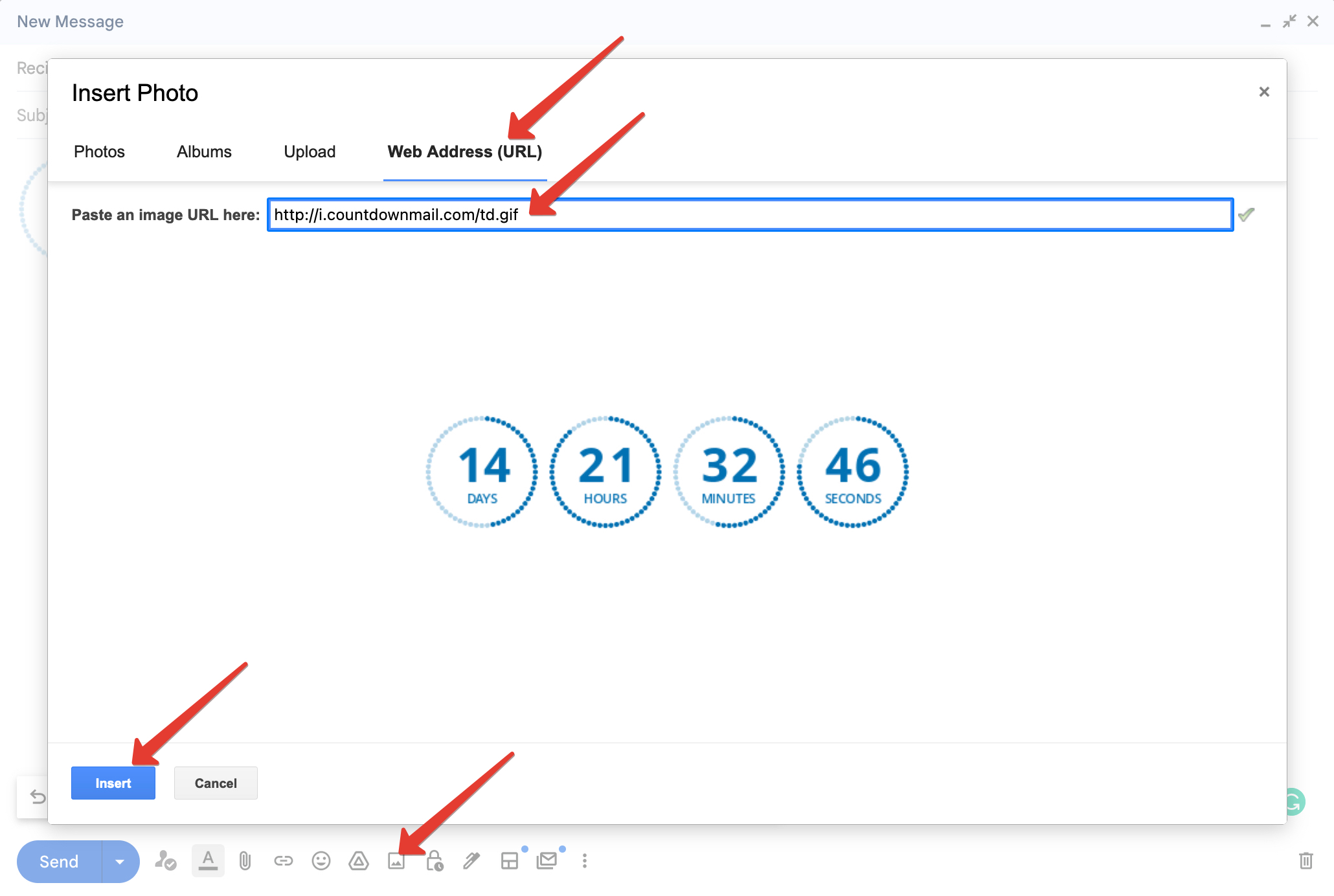
- W oknie tworzenia wiadomości Gmail kliknij ikonę "Wstaw zdjęcia" (wygląda jak góra ze słońcem).
- Wybierz zakładkę "Adres internetowy (URL)" w oknie dialogowym wstawiania obrazu.
- Wklej adres URL obrazu licznika odliczania, który skopiowałeś z CountdownMail.
- Poczekaj, aż obraz załaduje się w podglądzie. Może to potrwać kilka sekund w zależności od połączenia internetowego.
- Kliknij "Wstaw", aby dodać obraz do wiadomości e-mail.
Krok 4: Dostosuj rozmiar obrazu (opcjonalnie)
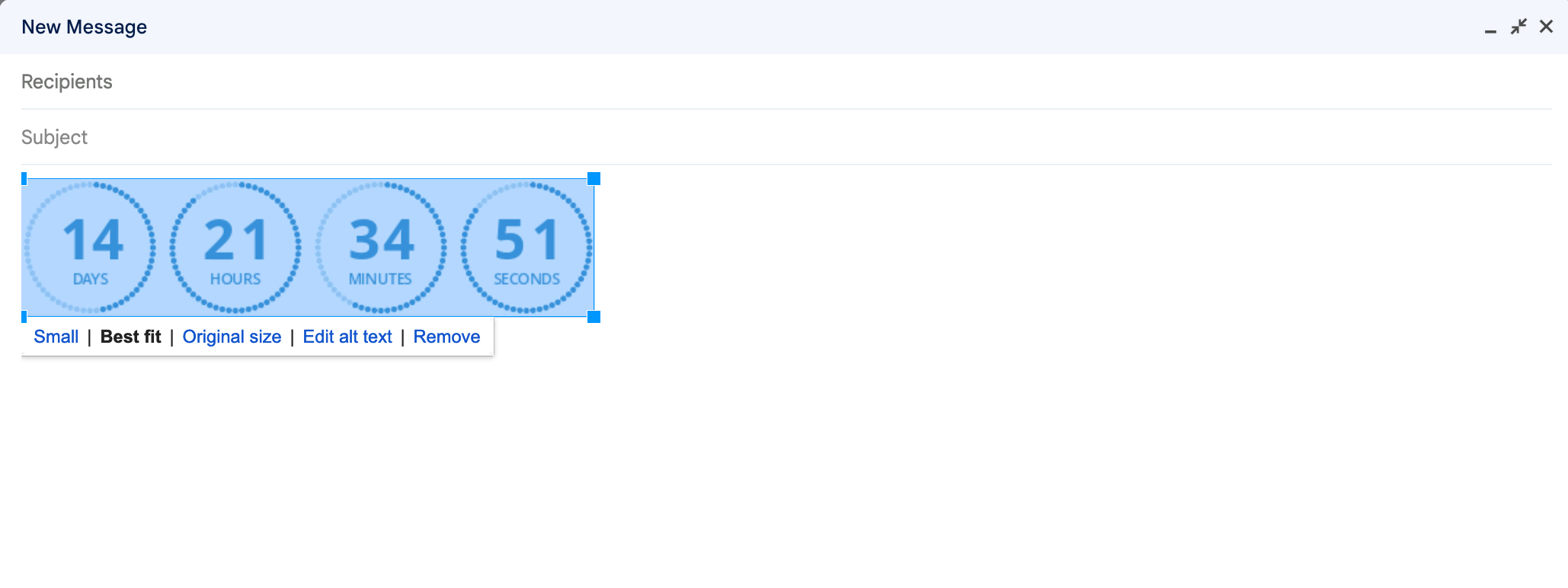
- Po wstawieniu obrazu kliknij na niego, aby go wybrać.
- Użyj opcji rozmiaru, które pojawią się pod obrazem, aby wybrać "Mały", "Najlepsze dopasowanie" lub "Oryginalny rozmiar" w zależności od tego, jak ma wyglądać licznik w wiadomości e-mail.
Końcowe wskazówki
- Przetestuj swoją wiadomość e-mail: Przed wysłaniem wiadomości e-mail do odbiorców wyślij testową wiadomość do siebie lub kolegi, aby upewnić się, że licznik odliczania wyświetla się poprawnie i aktualizuje w czasie rzeczywistym.
- Aktualizacje w czasie rzeczywistym: Licznik odliczania będzie automatycznie aktualizowany za każdym razem, gdy wiadomość e-mail zostanie otwarta, o ile obraz jest pobierany z serwera. Gwarantuje to, że odbiorcy zawsze widzą aktualny pozostały czas.
- Spójność marki: Upewnij się, że projekt licznika odliczania jest zgodny z identyfikacją wizualną Twojej marki, aby uzyskać profesjonalny wygląd.
Teraz, gdy wiesz, jak dodać licznik odliczania do wiadomości Gmail, nadszedł czas, aby wykorzystać tę wiedzę w praktyce. Eksperymentuj z różnymi projektami i rozmieszczeniami, aby zobaczyć, co najlepiej działa w przypadku Twoich odbiorców. Pamiętaj, że dobrze umieszczony licznik odliczania może przesądzić o tym, czy wiadomość e-mail zostanie zignorowana, czy przyniesie konwersję. Zacznij tworzyć swój licznik na CountdownMail już dziś i przenieś swój marketing e-mailowy na wyższy poziom!
Gotowy, aby zwiększyć konwersje?
Stwórz licznik odliczający w kilka minut i obserwuj wzrost zaangażowania.