Додавання таймера зворотного відліку в Gmail
Таймери зворотного відліку - це потужний інструмент в email-маркетингу, який створює відчуття терміновості та заохочує одержувачів діяти до того, як час закінчиться. Незалежно від того, чи рекламуєте ви флеш-розпродаж, запрошуєте підписників на подію або нагадуєте їм про дедлайн, таймер зворотного відліку може значно підвищити залученість. У цьому покроковому посібнику ми покажемо вам, як легко додати налаштовуваний таймер зворотного відліку.
Крок 1: Створіть свій таймер зворотного відліку на CountdownMail
- Відвідайте Веб-сайт CountdownMail та зареєструйтесь або увійдіть у свій обліковий запис.
- Натисніть "Створити таймер", щоб почати розробку вашого таймера зворотного відліку.
- Встановіть дату та час закінчення вашого зворотного відліку. Це момент, коли таймер досягне нуля.
- Налаштуйте зовнішній вигляд вашого таймера відповідно до брендингу вашого листа. Ви можете налаштувати такі параметри, як стиль шрифту, розмір, колір фону та колір тексту.
- Коли ваш таймер виглядає ідеально, перейдіть до наступного кроку, щоб отримати код вбудовування.
Крок 2: Отримайте URL зображення для вашого таймера
- В інтерфейсі CountdownMail знайдіть розділ "Код вбудовування" для вашого таймера.
- Знайдіть URL зображення таймера в коді вбудовування. Цей URL зазвичай починається з https і закінчується на .gif.
- Скопіюйте цей URL зображення в буфер обміну.
 Примітка:Переконайтеся, що ви копіюєте лише URL зображення, а не весь код вбудовування, оскільки Gmail використовуватиме цей URL для вставки зображення.
Крок 3: Складіть свій лист в Gmail
- Увійдіть у свій обліковий запис Gmail.
- Натисніть "Написати", щоб розпочати новий лист, або відкрийте існуючий лист, щоб відповісти або переслати.
- Натисніть у тілі листа там, де ви хочете, щоб з'явився таймер зворотного відліку.
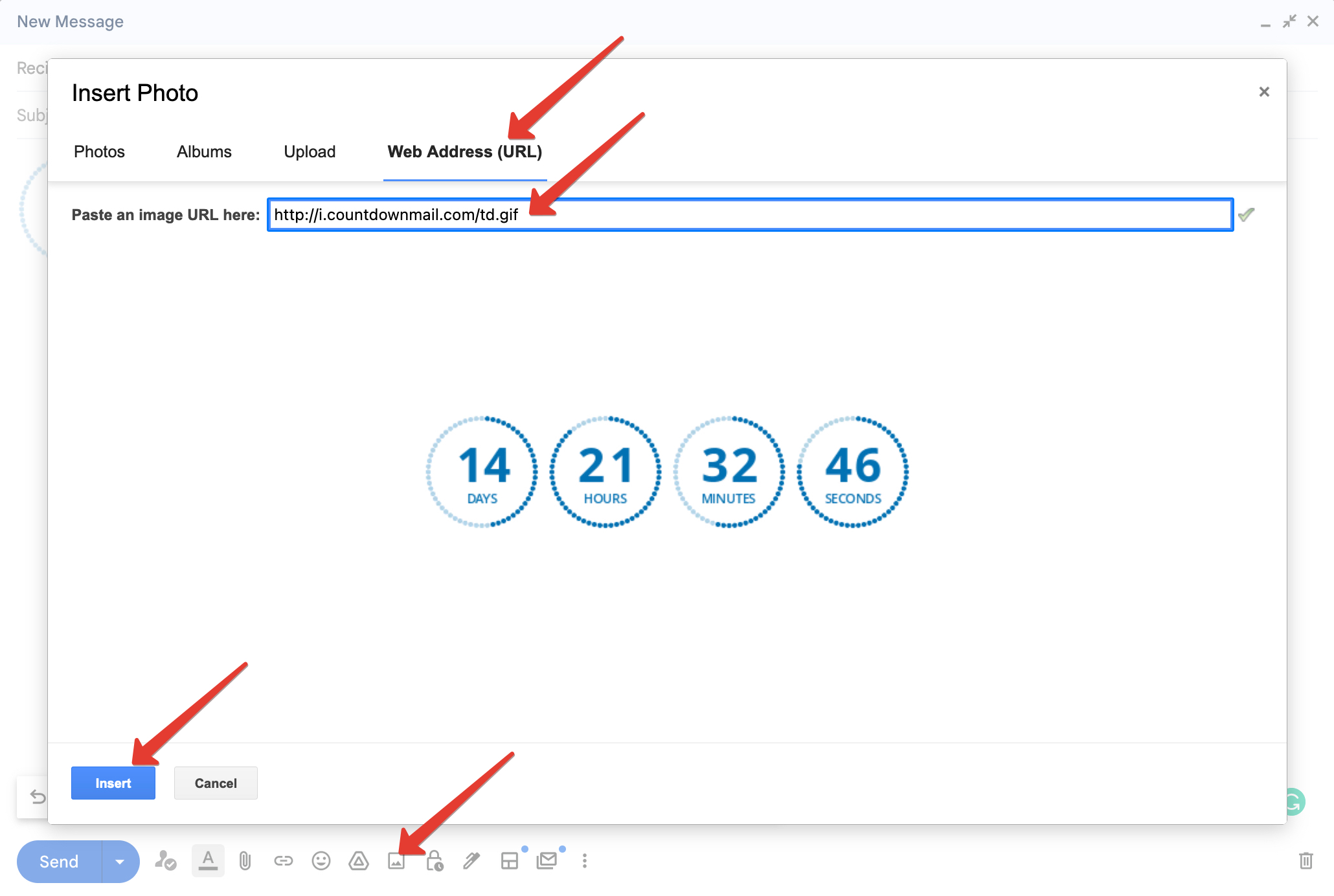
- У вікні створення Gmail натисніть на іконку "Вставити фото" (вона виглядає як гора з сонцем).
- Виберіть вкладку "Веб-адреса (URL)" у діалоговому вікні вставки зображення.
- Вставте URL зображення вашого таймера зворотного відліку, який ви скопіювали з CountdownMail.
- Зачекайте, поки зображення завантажиться в попередньому перегляді. Це може зайняти кілька секунд залежно від вашого інтернет-з'єднання.
- Натисніть "Вставити", щоб додати зображення до вашого листа.
Крок 4: Налаштуйте розмір зображення (Необов'язково)
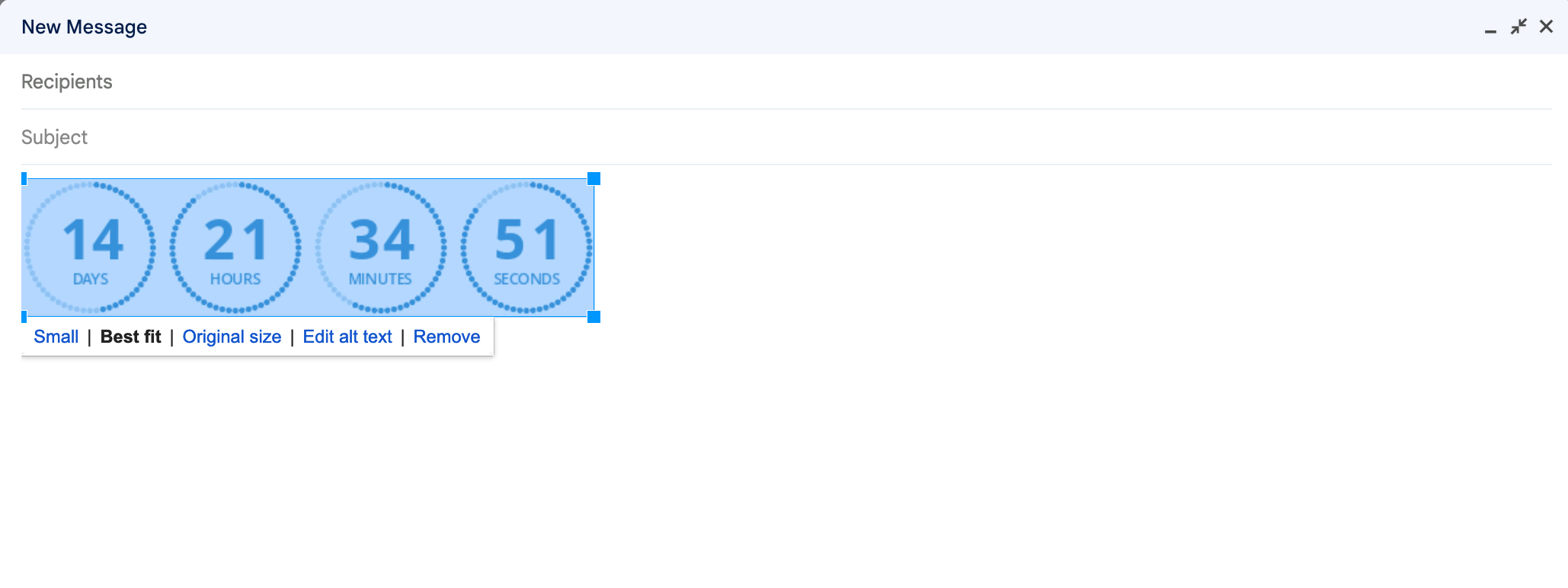
- Після вставки зображення натисніть на нього, щоб вибрати.
- Використовуйте параметри розміру, які з'являються під зображенням, щоб вибрати "Малий", "Найкраще припасування" або "Оригінальний розмір" залежно від того, як ви хочете, щоб таймер відображався у вашому листі.
Заключні поради
- Протестуйте свій лист: Перш ніж надсилати лист своїм одержувачам, надішліть тестовий лист собі або колезі, щоб переконатися, що таймер зворотного відліку відображається правильно та оновлюється в реальному часі.
- Оновлення в реальному часі: Таймер зворотного відліку буде автоматично оновлюватися кожного разу, коли лист відкривається, якщо зображення завантажується з сервера. Це гарантує, що ваші одержувачі завжди бачать поточний залишок часу.
- Узгодженість бренду: Переконайтеся, що дизайн вашого таймера зворотного відліку відповідає візуальній ідентичності вашого бренду для професійного вигляду.
Тепер, коли ви знаєте, як додати таймер зворотного відліку до ваших листів Gmail, настав час застосувати ці знання на практиці. Експериментуйте з різними дизайнами та розміщеннями, щоб побачити, що найкраще працює для вашої аудиторії. Пам'ятайте, що вдало розміщений таймер зворотного відліку може бути різницею між ігнорованим листом та успішною конверсією. Почніть створювати свій таймер на CountdownMail сьогодні та підніміть свій email-маркетинг на новий рівень!
Готові підвищити конверсію?
Створіть таймер зворотного відліку за лічені хвилини та спостерігайте, як зростає залученість.