Добавление таймера обратного отсчета в Gmail
Таймеры обратного отсчета - это мощный инструмент в email-маркетинге, создающий ощущение срочности и побуждающий получателей действовать до истечения времени. Рекламируете ли вы флеш-распродажу, приглашаете подписчиков на мероприятие или напоминаете им о дедлайне, таймер обратного отсчета может значительно повысить вовлеченность. В этом пошаговом руководстве мы покажем вам, как легко добавить настраиваемый таймер обратного отсчета.
Шаг 1: Создайте свой таймер обратного отсчета на CountdownMail
- Посетите Веб-сайт CountdownMail и зарегистрируйтесь или войдите в свою учетную запись.
- Нажмите "Создать таймер", чтобы начать разработку вашего таймера обратного отсчета.
- Установите дату и время окончания вашего обратного отсчета. Это момент, когда таймер достигнет нуля.
- Настройте внешний вид вашего таймера в соответствии с брендингом вашего письма. Вы можете настроить такие параметры, как стиль шрифта, размер, цвет фона и цвет текста.
- Когда ваш таймер выглядит идеально, перейдите к следующему шагу, чтобы получить код встраивания.
Шаг 2: Получите URL изображения для вашего таймера
- В интерфейсе CountdownMail найдите раздел "Код встраивания" для вашего таймера.
- Найдите URL изображения таймера в коде встраивания. Этот URL обычно начинается с https и заканчивается на .gif.
- Скопируйте этот URL изображения в буфер обмена.
 Примечание:Убедитесь, что вы копируете только URL изображения, а не весь код встраивания, так как Gmail будет использовать этот URL для вставки изображения.
Шаг 3: Составьте ваше письмо в Gmail
- Войдите в свою учетную запись Gmail.
- Нажмите "Написать", чтобы начать новое письмо, или откройте существующее письмо, чтобы ответить или переслать.
- Нажмите в теле письма там, где вы хотите, чтобы появился таймер обратного отсчета.
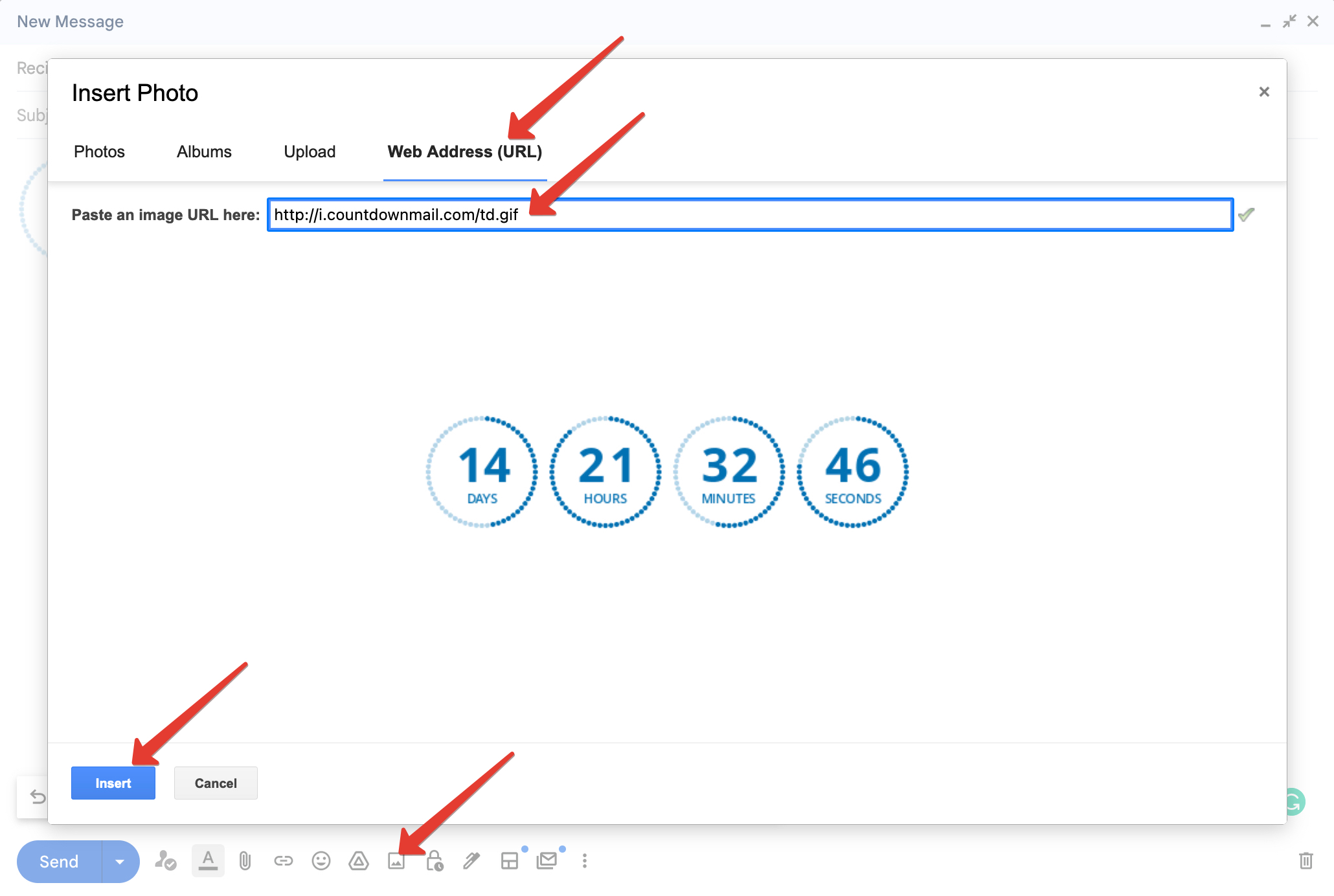
- В окне создания Gmail нажмите на значок "Вставить фото" (он выглядит как гора с солнцем).
- Выберите вкладку "Веб-адрес (URL)" в диалоговом окне вставки изображения.
- Вставьте URL изображения вашего таймера обратного отсчета, который вы скопировали из CountdownMail.
- Подождите, пока изображение загрузится в предварительном просмотре. Это может занять несколько секунд в зависимости от вашего интернет-соединения.
- Нажмите "Вставить", чтобы добавить изображение в ваше письмо.
Шаг 4: Настройте размер изображения (Необязательно)
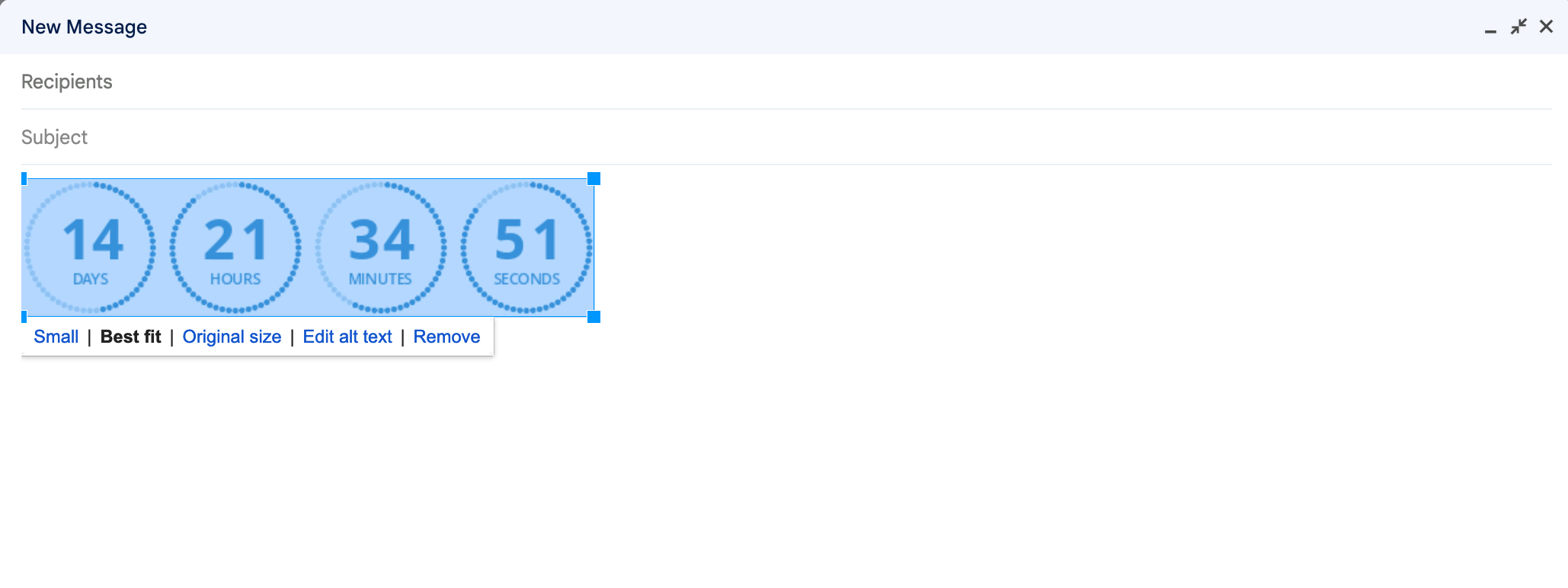
- После вставки изображения нажмите на него, чтобы выбрать.
- Используйте параметры размера, которые появляются под изображением, чтобы выбрать "Маленький", "Наилучшее соответствие" или "Исходный размер" в зависимости от того, как вы хотите, чтобы таймер отображался в вашем письме.
Заключительные советы
- Протестируйте ваше письмо: Прежде чем отправлять письмо вашим получателям, отправьте тестовое письмо себе или коллеге, чтобы убедиться, что таймер обратного отсчета отображается правильно и обновляется в реальном времени.
- Обновления в реальном времени: Таймер обратного отсчета будет автоматически обновляться каждый раз, когда письмо открывается, при условии, что изображение загружается с сервера. Это гарантирует, что ваши получатели всегда видят текущее оставшееся время.
- Согласованность бренда: Убедитесь, что дизайн вашего таймера обратного отсчета соответствует визуальной идентичности вашего бренда для профессионального вида.
Теперь, когда вы знаете, как добавить таймер обратного отсчета в ваши письма Gmail, пришло время применить эти знания на практике. Экспериментируйте с различными дизайнами и размещениями, чтобы увидеть, что лучше всего работает для вашей аудитории. Помните, что удачно размещенный таймер обратного отсчета может быть разницей между проигнорированным письмом и успешной конверсией. Начните создавать свой таймер на CountdownMail сегодня и поднимите ваш email-маркетинг на новый уровень!
Готовы повысить конверсию?
Создайте таймер обратного отсчёта за несколько минут и наблюдайте, как растёт вовлечённость.