Aggiungere un timer per il conto alla rovescia in Gmail
I timer per il conto alla rovescia sono uno strumento potente nel marketing via email, creando un senso di urgenza e incoraggiando i destinatari ad agire prima che il tempo scada. Che tu stia promuovendo una vendita lampo, invitando gli iscritti a un evento o ricordando loro una scadenza, un timer per il conto alla rovescia può aumentare significativamente il coinvolgimento. In questa guida passo passo, ti mostreremo come aggiungere facilmente un timer per il conto alla rovescia personalizzabile.
Passo 1: Crea il tuo timer per il conto alla rovescia su CountdownMail
- Visita il sito web di CountdownMail e registrati o accedi al tuo account.
- Clicca su "Crea timer" per iniziare a progettare il tuo timer per il conto alla rovescia.
- Imposta la data e l'ora di fine del tuo conto alla rovescia. Questo è il momento in cui il timer raggiungerà lo zero.
- Personalizza l'aspetto del tuo timer per abbinarlo al branding della tua email. Puoi regolare opzioni come stile del carattere, dimensione, colore di sfondo e colore del testo.
- Una volta che il tuo timer è perfetto, procedi al passo successivo per ottenere il codice di incorporamento.
Passo 2: Ottieni l'URL dell'immagine per il tuo timer
- Nell'interfaccia di CountdownMail, trova la sezione "Codice di incorporamento" per il tuo timer.
- Individua l'URL dell'immagine del timer nel codice di incorporamento. Questo URL inizia tipicamente con https e termina con .gif.
- Copia questo URL dell'immagine negli appunti.
 Nota:Assicurati di copiare solo l'URL dell'immagine, non l'intero codice di incorporamento, poiché Gmail userà questo URL per inserire l'immagine.
Passo 3: Componi la tua email in Gmail
- Accedi al tuo account Gmail.
- Clicca su "Scrivi" per iniziare una nuova email, o apri un'email esistente per rispondere o inoltrare.
- Clicca nel corpo dell'email dove vuoi che appaia il timer per il conto alla rovescia.
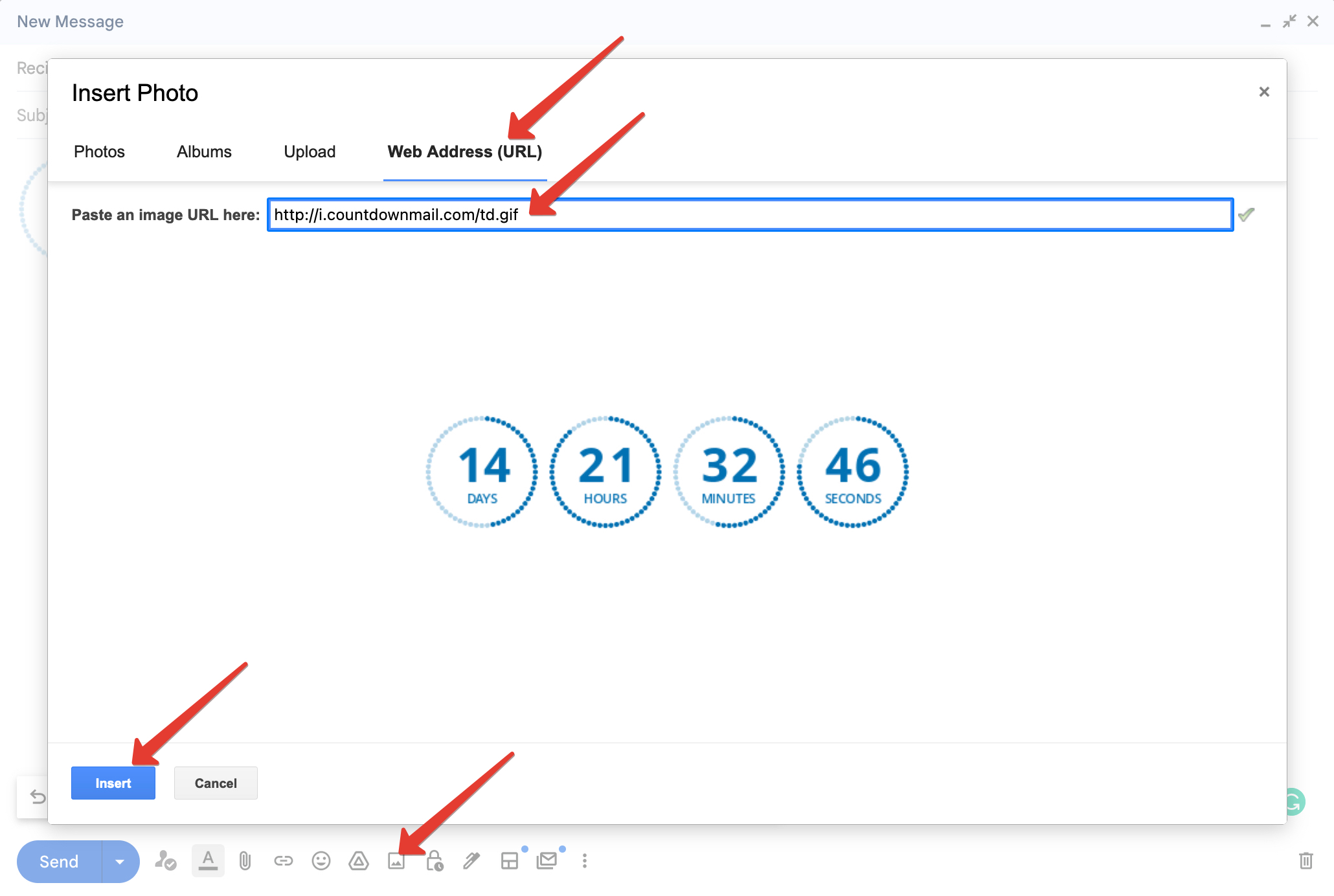
- Nella finestra di composizione di Gmail, clicca sull'icona "Inserisci foto" (sembra una montagna con un sole).
- Seleziona la scheda "Indirizzo Web (URL)" nella finestra di dialogo per inserire l'immagine.
- Incolla l'URL dell'immagine del tuo timer per il conto alla rovescia che hai copiato da CountdownMail.
- Attendi che l'immagine si carichi nell'anteprima. Questo potrebbe richiedere alcuni secondi a seconda della tua connessione internet.
- Clicca su "Inserisci" per aggiungere l'immagine alla tua email.
Passo 4: Regola la dimensione dell'immagine (facoltativo)
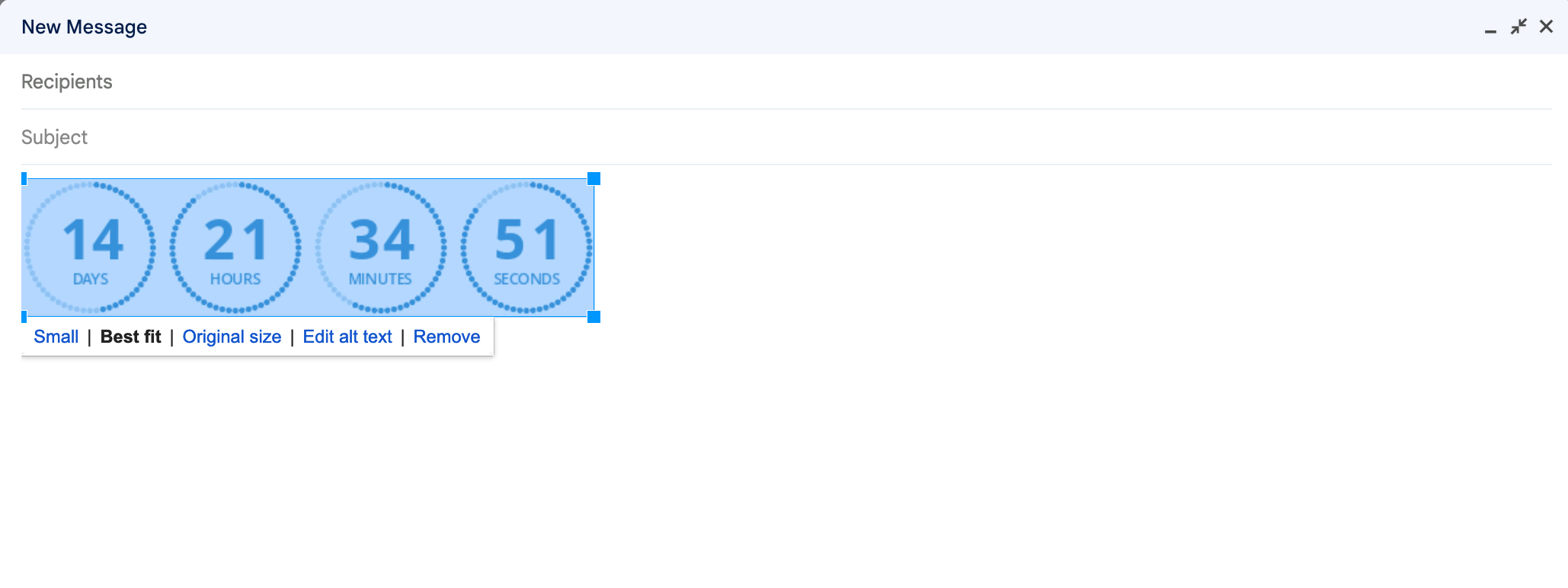
- Dopo aver inserito l'immagine, cliccaci sopra per selezionarla.
- Usa le opzioni di dimensione che appaiono sotto l'immagine per scegliere "Piccola", "Adattamento migliore" o "Dimensione originale" in base a come vuoi che il timer appaia nella tua email.
Consigli finali
- Testa la tua email: Prima di inviare l'email ai tuoi destinatari, invia un'email di prova a te stesso o a un collega per assicurarti che il timer per il conto alla rovescia venga visualizzato correttamente e si aggiorni in tempo reale.
- Aggiornamenti in tempo reale: Il timer per il conto alla rovescia si aggiornerà automaticamente ogni volta che l'email viene aperta, purché l'immagine venga recuperata dal server. Questo assicura che i tuoi destinatari vedano sempre il tempo rimanente attuale.
- Coerenza del brand: Assicurati che il design del tuo timer per il conto alla rovescia sia allineato con l'identità visiva del tuo brand per un aspetto professionale.
Ora che sai come aggiungere un timer per il conto alla rovescia alle tue email Gmail, è il momento di mettere in pratica questa conoscenza. Sperimenta con diversi design e posizionamenti per vedere cosa funziona meglio per il tuo pubblico. Ricorda, un timer per il conto alla rovescia ben posizionato può fare la differenza tra un'email ignorata e una conversione di successo. Inizia a creare il tuo timer su CountdownMail oggi e porta il tuo email marketing al livello successivo!
Pronto ad aumentare le tue conversioni?
Crea un timer per il conto alla rovescia in pochi minuti e guarda il tuo engagement crescere.