Ajouter un compte à rebours dans Gmail
Les comptes à rebours sont un outil puissant dans le marketing par e-mail, créant un sentiment d'urgence et encourageant les destinataires à agir avant que le temps ne soit écoulé. Que vous promouviez une vente flash, invitiez des abonnés à un événement ou leur rappeliez une date limite, un compte à rebours peut considérablement augmenter l'engagement. Dans ce guide étape par étape, nous vous montrerons comment ajouter facilement un compte à rebours personnalisable.
Étape 1 : Créez votre compte à rebours sur CountdownMail
- Visitez le site web CountdownMail et inscrivez-vous ou connectez-vous à votre compte.
- Cliquez sur "Créer un minuteur" pour commencer à concevoir votre compte à rebours.
- Définissez la date et l'heure de fin de votre compte à rebours. C'est le moment où le minuteur atteindra zéro.
- Personnalisez l'apparence de votre minuteur pour qu'elle corresponde à l'image de marque de votre e-mail. Vous pouvez ajuster des options comme le style de police, la taille, la couleur d'arrière-plan et la couleur du texte.
- Une fois que votre minuteur est parfait, passez à l'étape suivante pour obtenir le code d'intégration.
Étape 2 : Obtenez l'URL de l'image de votre minuteur
- Dans l'interface CountdownMail, trouvez la section "Code d'intégration" de votre minuteur.
- Localisez l'URL de l'image du minuteur dans le code d'intégration. Cette URL commence généralement par https et se termine par .gif.
- Copiez cette URL d'image dans votre presse-papiers.
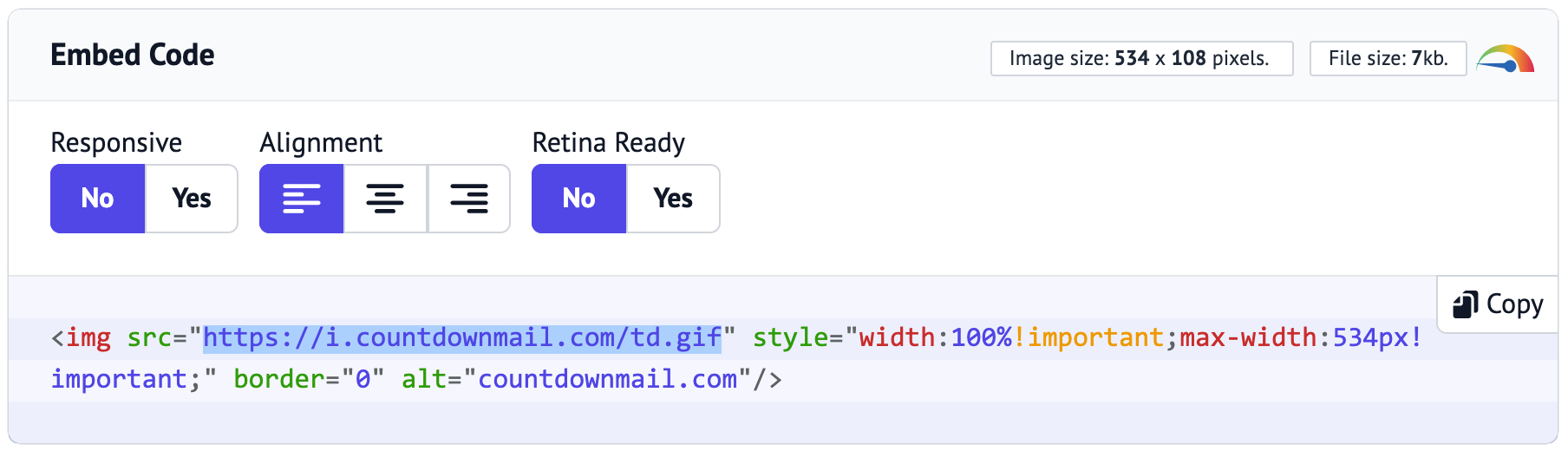 Note : Assurez-vous de copier uniquement l'URL de l'image, pas le code d'intégration complet, car Gmail utilisera cette URL pour insérer l'image.
Étape 3 : Rédigez votre e-mail dans Gmail
- Connectez-vous à votre compte Gmail.
- Cliquez sur "Nouveau message" pour commencer un nouvel e-mail, ou ouvrez un e-mail existant pour répondre ou transférer.
- Cliquez dans le corps de l'e-mail où vous voulez que le compte à rebours apparaisse.
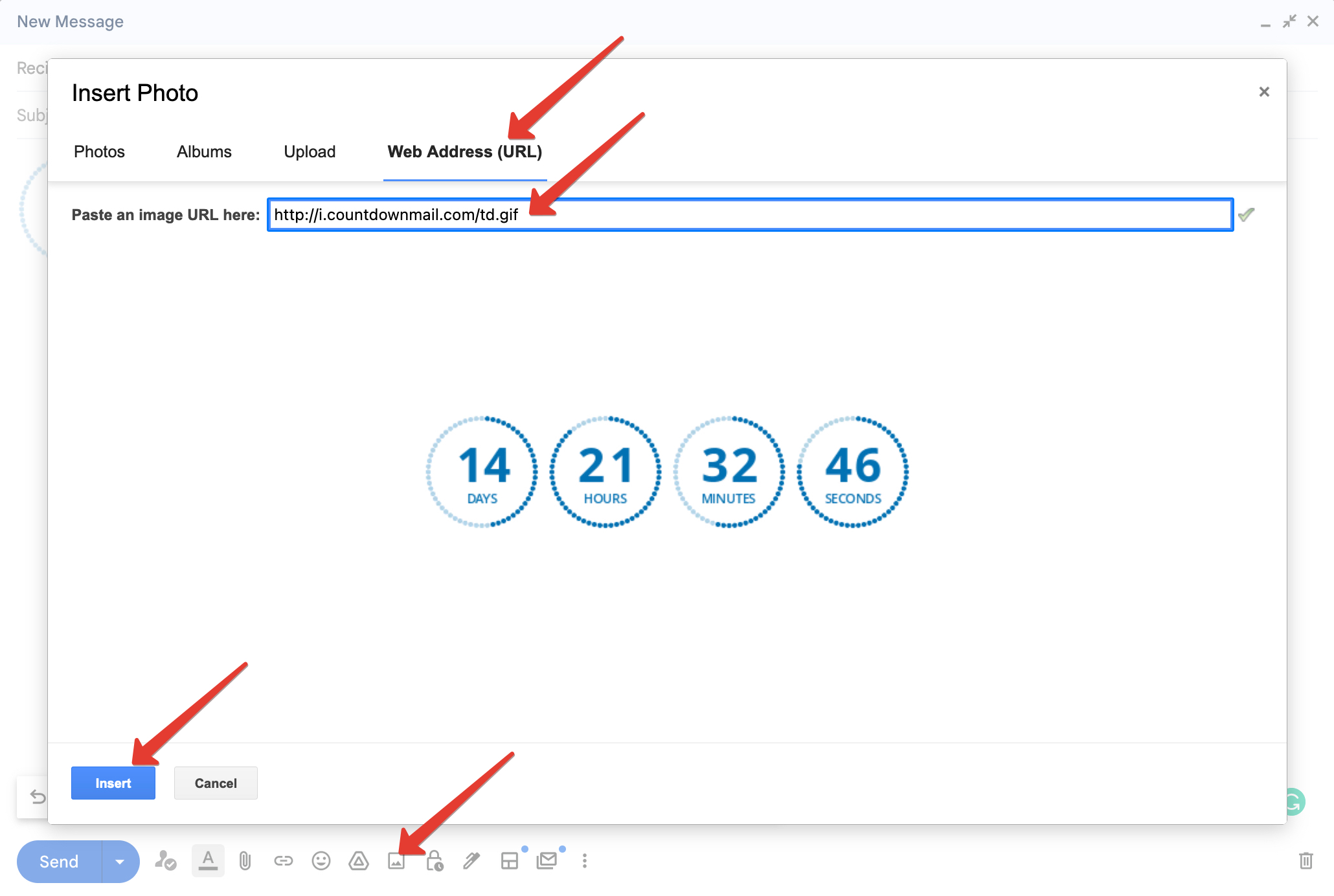
- Dans la fenêtre de rédaction Gmail, cliquez sur l'icône "Insérer des photos" (elle ressemble à une montagne avec un soleil).
- Sélectionnez l'onglet "Adresse Web (URL)" dans la boîte de dialogue d'insertion d'image.
- Collez l'URL de l'image de votre compte à rebours que vous avez copiée depuis CountdownMail.
- Attendez que l'image se charge dans l'aperçu. Cela peut prendre quelques secondes selon votre connexion internet.
- Cliquez sur "Insérer" pour ajouter l'image à votre e-mail.
Étape 4 : Ajustez la taille de l'image (Optionnel)
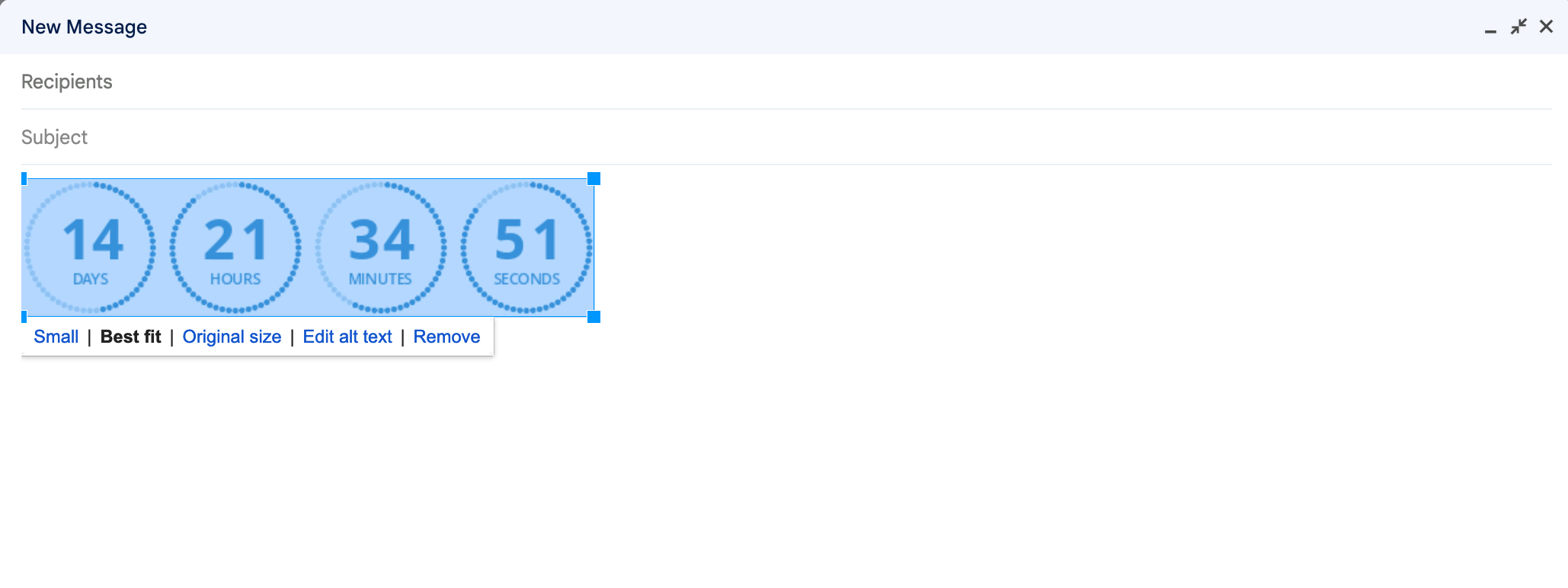
- Après avoir inséré l'image, cliquez dessus pour la sélectionner.
- Utilisez les options de taille qui apparaissent sous l'image pour choisir "Petit", "Meilleur ajustement" ou "Taille originale" selon la façon dont vous voulez que le minuteur apparaisse dans votre e-mail.
Conseils finaux
- Testez votre e-mail : Avant d'envoyer l'e-mail à vos destinataires, envoyez un e-mail test à vous-même ou à un collègue pour vous assurer que le compte à rebours s'affiche correctement et se met à jour en temps réel.
- Mises à jour en temps réel : Le compte à rebours se mettra à jour automatiquement chaque fois que l'e-mail est ouvert, tant que l'image est récupérée depuis le serveur. Cela garantit que vos destinataires voient toujours le temps restant actuel.
- Cohérence de marque : Assurez-vous que le design de votre compte à rebours s'aligne avec l'identité visuelle de votre marque pour un aspect professionnel.
Maintenant que vous savez comment ajouter un compte à rebours à vos e-mails Gmail, il est temps de mettre ces connaissances en pratique. Expérimentez avec différents designs et emplacements pour voir ce qui fonctionne le mieux pour votre audience. N'oubliez pas qu'un compte à rebours bien placé peut faire la différence entre un e-mail ignoré et une conversion réussie. Commencez à créer votre minuteur sur CountdownMail aujourd'hui et faites passer votre marketing par e-mail au niveau supérieur !
Prêt à booster vos conversions ?
Créez un compte à rebours en quelques minutes et regardez votre engagement s'envoler.