Agregar un temporizador de cuenta regresiva en Gmail
Los temporizadores de cuenta regresiva son una herramienta poderosa en el marketing por correo electrónico, creando un sentido de urgencia y animando a los destinatarios a actuar antes de que se acabe el tiempo. Ya sea que estés promocionando una venta relámpago, invitando a suscriptores a un evento o recordándoles una fecha límite, un temporizador de cuenta regresiva puede aumentar significativamente el compromiso. En esta guía paso a paso, te mostraremos cómo agregar fácilmente un temporizador de cuenta regresiva personalizable.
Paso 1: Crea tu temporizador de cuenta regresiva en CountdownMail
- Visita el sitio web de CountdownMail y regístrate o inicia sesión en tu cuenta.
- Haz clic en "Crear temporizador" para comenzar a diseñar tu temporizador de cuenta regresiva.
- Establece la fecha y hora de finalización de tu cuenta regresiva. Este es el momento en que el temporizador llegará a cero.
- Personaliza la apariencia de tu temporizador para que coincida con la marca de tu correo electrónico. Puedes ajustar opciones como el estilo de fuente, tamaño, color de fondo y color de texto.
- Una vez que tu temporizador se vea perfecto, continúa con el siguiente paso para obtener el código de inserción.
Paso 2: Obtener la URL de la imagen de tu temporizador
- En la interfaz de CountdownMail, encuentra la sección "Código de inserción" de tu temporizador.
- Localiza la URL de la imagen del temporizador dentro del código de inserción. Esta URL normalmente comienza con https y termina con .gif.
- Copia esta URL de imagen a tu portapapeles.
 Nota:Asegúrate de copiar solo la URL de la imagen, no todo el código de inserción, ya que Gmail usará esta URL para insertar la imagen.
Paso 3: Redacta tu correo electrónico en Gmail
- Inicia sesión en tu cuenta de Gmail.
- Haz clic en "Redactar" para comenzar un nuevo correo, o abre un correo existente para responder o reenviar.
- Haz clic en el cuerpo del correo donde quieres que aparezca el temporizador de cuenta regresiva.
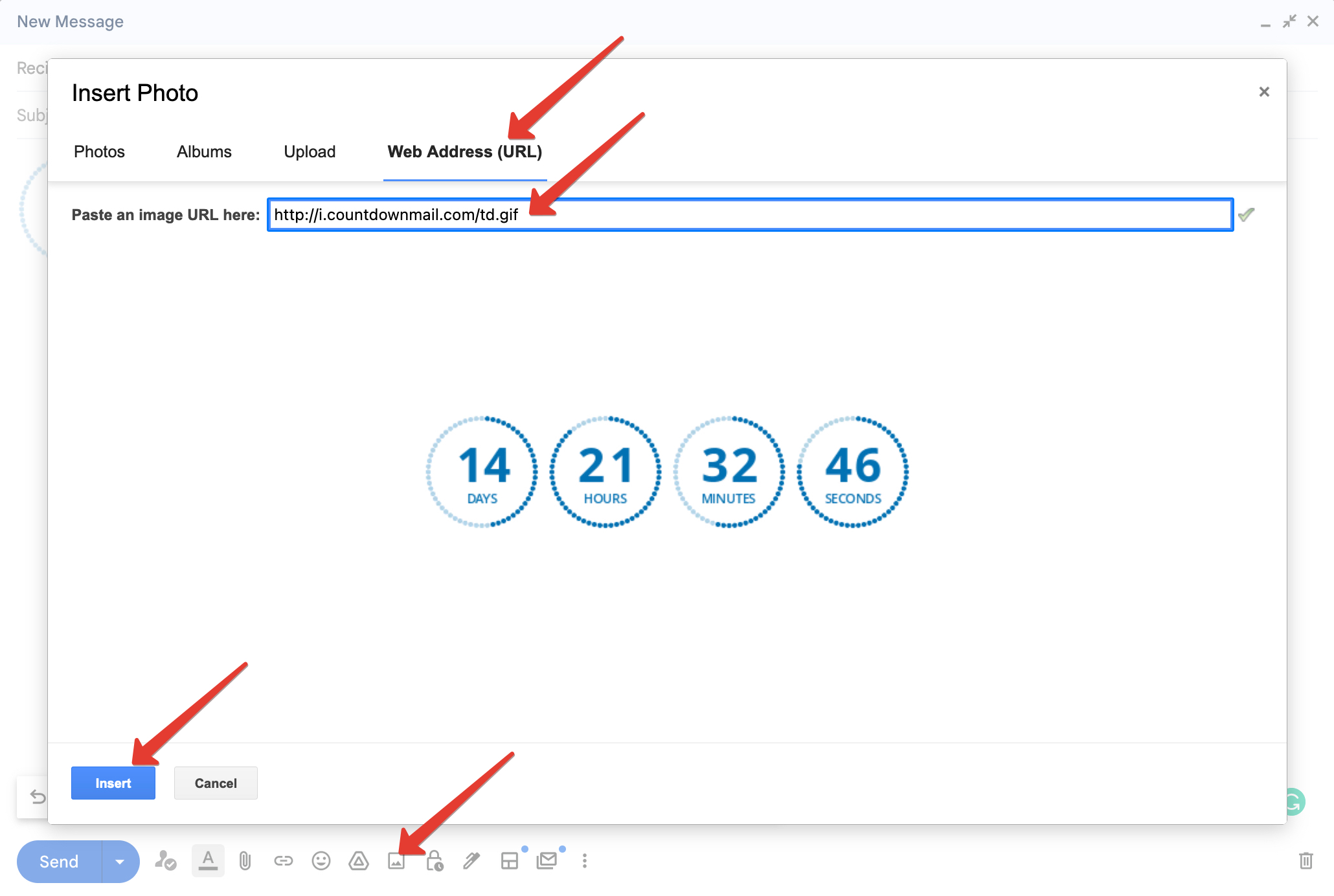
- En la ventana de redacción de Gmail, haz clic en el icono "Insertar fotos" (parece una montaña con un sol).
- Selecciona la pestaña "Dirección web (URL)" en el cuadro de diálogo de insertar imagen.
- Pega la URL de la imagen de tu temporizador de cuenta regresiva que copiaste de CountdownMail.
- Espera a que la imagen se cargue en la vista previa. Esto puede tardar unos segundos dependiendo de tu conexión a internet.
- Haz clic en "Insertar" para agregar la imagen a tu correo electrónico.
Paso 4: Ajustar el tamaño de la imagen (Opcional)
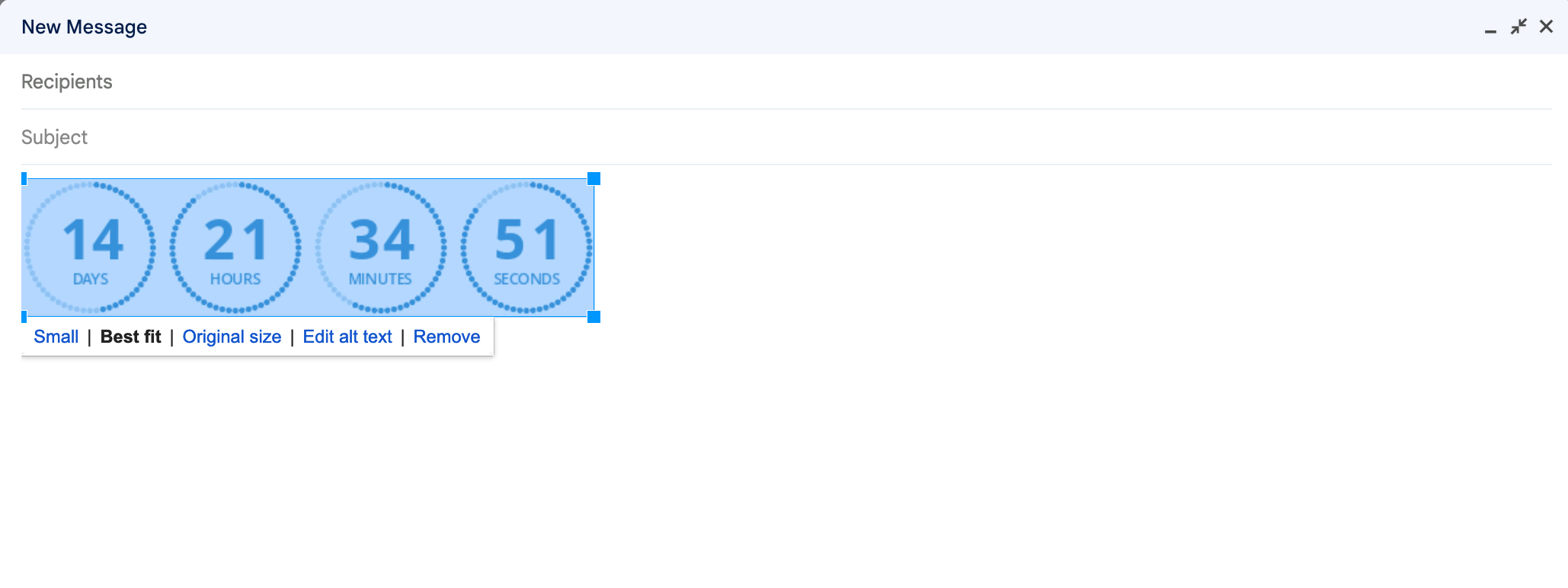
- Después de insertar la imagen, haz clic en ella para seleccionarla.
- Usa las opciones de tamaño que aparecen debajo de la imagen para elegir "Pequeño", "Mejor ajuste" o "Tamaño original" según cómo quieras que aparezca el temporizador en tu correo.
Consejos finales
- Prueba tu correo: Antes de enviar el correo a tus destinatarios, envía un correo de prueba a ti mismo o a un colega para asegurarte de que el temporizador de cuenta regresiva se muestre correctamente y se actualice en tiempo real.
- Actualizaciones en tiempo real: El temporizador de cuenta regresiva se actualizará automáticamente cada vez que se abra el correo, siempre que la imagen se obtenga del servidor. Esto asegura que tus destinatarios siempre vean el tiempo restante actual.
- Consistencia de marca: Asegúrate de que el diseño de tu temporizador de cuenta regresiva se alinee con la identidad visual de tu marca para un aspecto profesional.
Ahora que sabes cómo agregar un temporizador de cuenta regresiva a tus correos de Gmail, es hora de poner este conocimiento en práctica. Experimenta con diferentes diseños y ubicaciones para ver qué funciona mejor con tu audiencia. Recuerda, un temporizador de cuenta regresiva bien ubicado puede ser la diferencia entre un correo ignorado y una conversión exitosa. ¡Comienza a crear tu temporizador en CountdownMail hoy y lleva tu marketing por correo electrónico al siguiente nivel!
¿Listo para aumentar tus conversiones?
Crea un temporizador de cuenta regresiva en minutos y observa cómo aumenta tu engagement.