Adicionando um temporizador de contagem regressiva no Gmail
Os temporizadores de contagem regressiva são uma ferramenta poderosa no marketing por e-mail, criando um senso de urgência e incentivando os destinatários a agir antes que o tempo acabe. Seja promovendo uma venda relâmpago, convidando assinantes para um evento ou lembrando-os de um prazo, um temporizador de contagem regressiva pode aumentar significativamente o engajamento. Neste guia passo a passo, mostraremos como adicionar facilmente um temporizador de contagem regressiva personalizável.
Passo 1: Crie seu temporizador de contagem regressiva no CountdownMail
- Visite o Site do CountdownMail e cadastre-se ou faça login na sua conta.
- Clique em "Criar Temporizador" para começar a projetar seu temporizador de contagem regressiva.
- Defina a data e hora de término da sua contagem regressiva. Este é o momento em que o temporizador chegará a zero.
- Personalize a aparência do seu temporizador para combinar com a marca do seu e-mail. Você pode ajustar opções como estilo de fonte, tamanho, cor de fundo e cor do texto.
- Quando seu temporizador estiver perfeito, prossiga para o próximo passo para obter o código de incorporação.
Passo 2: Obtenha a URL da imagem do seu temporizador
- Na interface do CountdownMail, encontre a seção "Código de incorporação" do seu temporizador.
- Localize a URL da imagem do temporizador dentro do código de incorporação. Esta URL geralmente começa com https e termina com .gif.
- Copie esta URL da imagem para a sua área de transferência.
 Nota:Certifique-se de copiar apenas a URL da imagem, não o código de incorporação completo, pois o Gmail usará esta URL para inserir a imagem.
Passo 3: Componha seu e-mail no Gmail
- Faça login na sua conta do Gmail.
- Clique em "Escrever" para iniciar um novo e-mail, ou abra um e-mail existente para responder ou encaminhar.
- Clique no corpo do e-mail onde você deseja que o temporizador de contagem regressiva apareça.
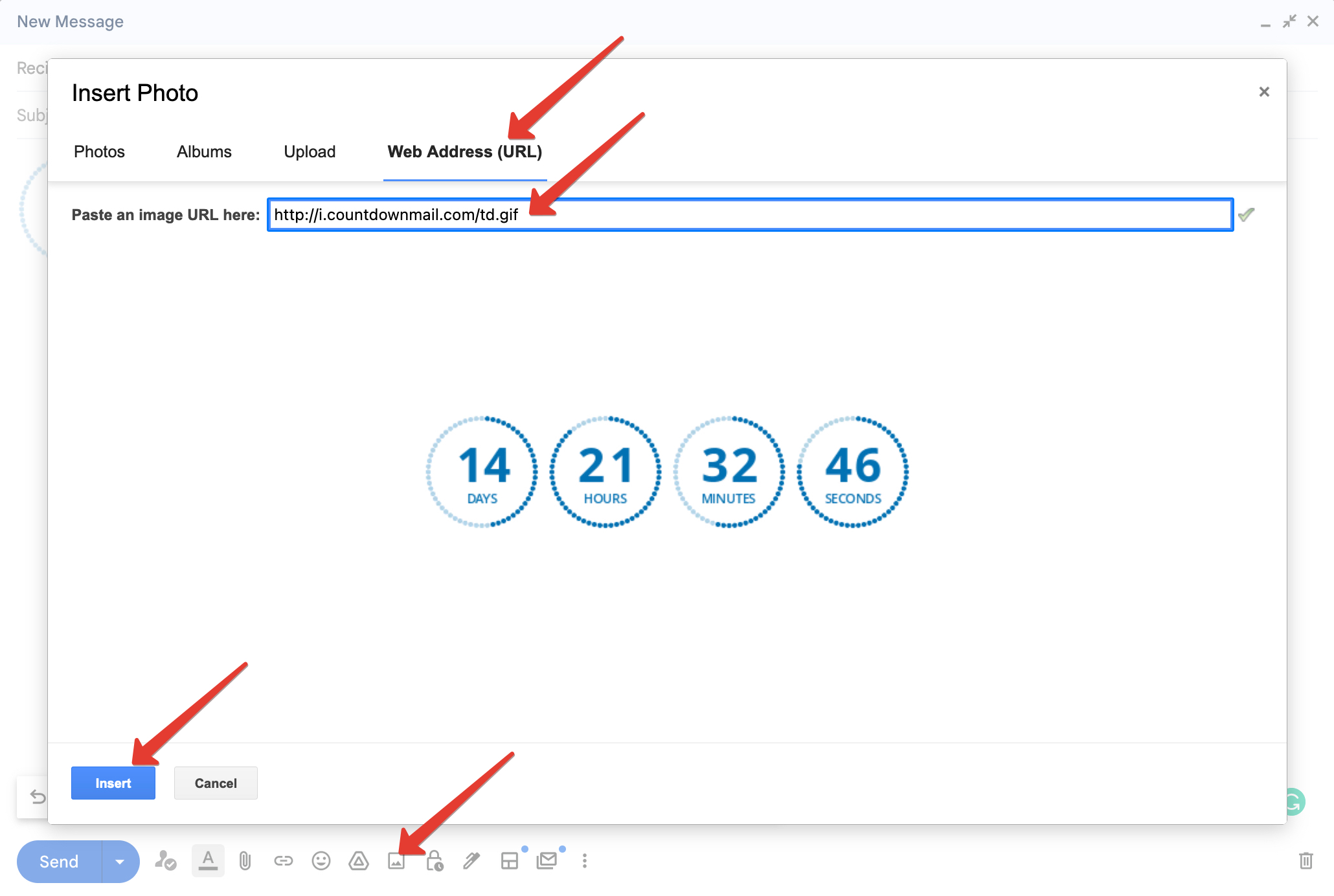
- Na janela de composição do Gmail, clique no ícone "Inserir fotos" (parece uma montanha com um sol).
- Selecione a aba "Endereço da Web (URL)" na caixa de diálogo de inserir imagem.
- Cole a URL da imagem do seu temporizador de contagem regressiva que você copiou do CountdownMail.
- Aguarde a imagem carregar na visualização. Isso pode levar alguns segundos dependendo da sua conexão com a internet.
- Clique em "Inserir" para adicionar a imagem ao seu e-mail.
Passo 4: Ajuste o tamanho da imagem (Opcional)
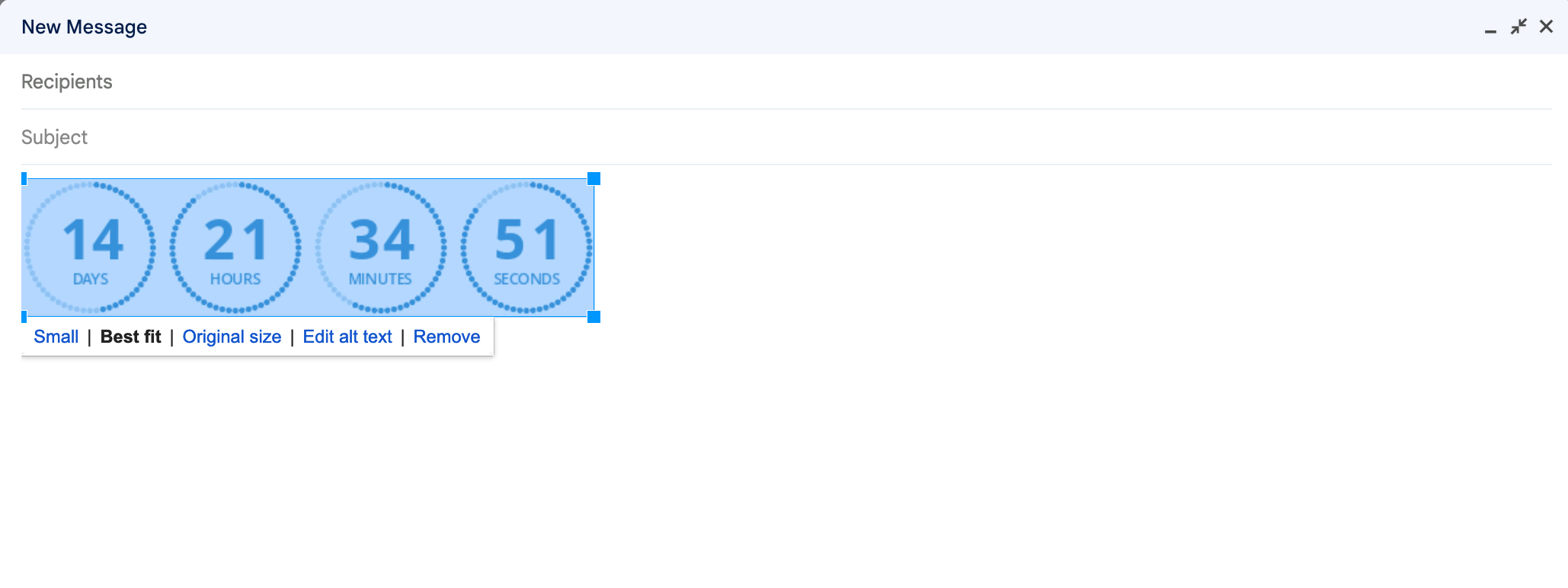
- Após inserir a imagem, clique nela para selecioná-la.
- Use as opções de tamanho que aparecem abaixo da imagem para escolher "Pequeno", "Melhor ajuste" ou "Tamanho original" com base em como você deseja que o temporizador apareça no seu e-mail.
Dicas finais
- Teste seu e-mail: Antes de enviar o e-mail aos seus destinatários, envie um e-mail de teste para você mesmo ou para um colega para garantir que o temporizador de contagem regressiva seja exibido corretamente e atualize em tempo real.
- Atualizações em tempo real: O temporizador de contagem regressiva será atualizado automaticamente cada vez que o e-mail for aberto, desde que a imagem seja buscada no servidor. Isso garante que seus destinatários sempre vejam o tempo restante atual.
- Consistência da marca: Certifique-se de que o design do seu temporizador de contagem regressiva esteja alinhado com a identidade visual da sua marca para um visual profissional.
Agora que você sabe como adicionar um temporizador de contagem regressiva aos seus e-mails do Gmail, é hora de colocar esse conhecimento em prática. Experimente diferentes designs e posicionamentos para ver o que funciona melhor para o seu público. Lembre-se, um temporizador de contagem regressiva bem posicionado pode ser a diferença entre um e-mail ignorado e uma conversão bem-sucedida. Comece a criar seu temporizador no CountdownMail hoje e leve seu marketing por e-mail para o próximo nível!
Pronto para aumentar suas conversões?
Crie um temporizador de contagem regressiva em minutos e veja seu engajamento crescer.