Gmail에서 카운트다운 타이머 추가하기
카운트다운 타이머는 이메일 마케팅에서 강력한 도구로, 긴박감을 조성하고 시간이 다 되기 전에 수신자가 행동하도록 유도합니다. 플래시 세일 홍보, 이벤트 초대, 마감일 알림 등 어떤 목적이든 카운트다운 타이머는 참여도를 크게 높일 수 있습니다. 이 단계별 가이드에서는 사용자 정의 가능한 카운트다운 타이머를 쉽게 추가하는 방법을 보여드립니다.
1단계: CountdownMail에서 카운트다운 타이머 만들기
- CountdownMail 웹사이트를 방문하여 계정에 가입하거나 로그인하세요.
- "타이머 만들기"를 클릭하여 카운트다운 타이머 디자인을 시작하세요.
- 카운트다운의 종료 날짜와 시간을 설정하세요. 이것은 타이머가 0에 도달하는 순간입니다.
- 타이머의 외관을 이메일 브랜딩에 맞게 사용자 정의하세요. 글꼴 스타일, 크기, 배경색, 텍스트 색상 등의 옵션을 조정할 수 있습니다.
- 타이머가 완벽해 보이면 다음 단계로 진행하여 삽입 코드를 받으세요.
2단계: 타이머 이미지 URL 얻기
- CountdownMail 인터페이스에서 타이머의 "삽입 코드" 섹션을 찾으세요.
- 삽입 코드 내에서 타이머 이미지의 URL을 찾으세요. 이 URL은 일반적으로 https로 시작하고 .gif로 끝납니다.
- 이 이미지 URL을 클립보드에 복사하세요.
 참고:Gmail이 이 URL을 사용하여 이미지를 삽입하므로 전체 삽입 코드가 아닌 이미지 URL만 복사하세요.
3단계: Gmail에서 이메일 작성하기
- Gmail 계정에 로그인하세요.
- "편지쓰기"를 클릭하여 새 이메일을 시작하거나 기존 이메일을 열어 답장하거나 전달하세요.
- 카운트다운 타이머가 나타날 이메일 본문의 위치를 클릭하세요.
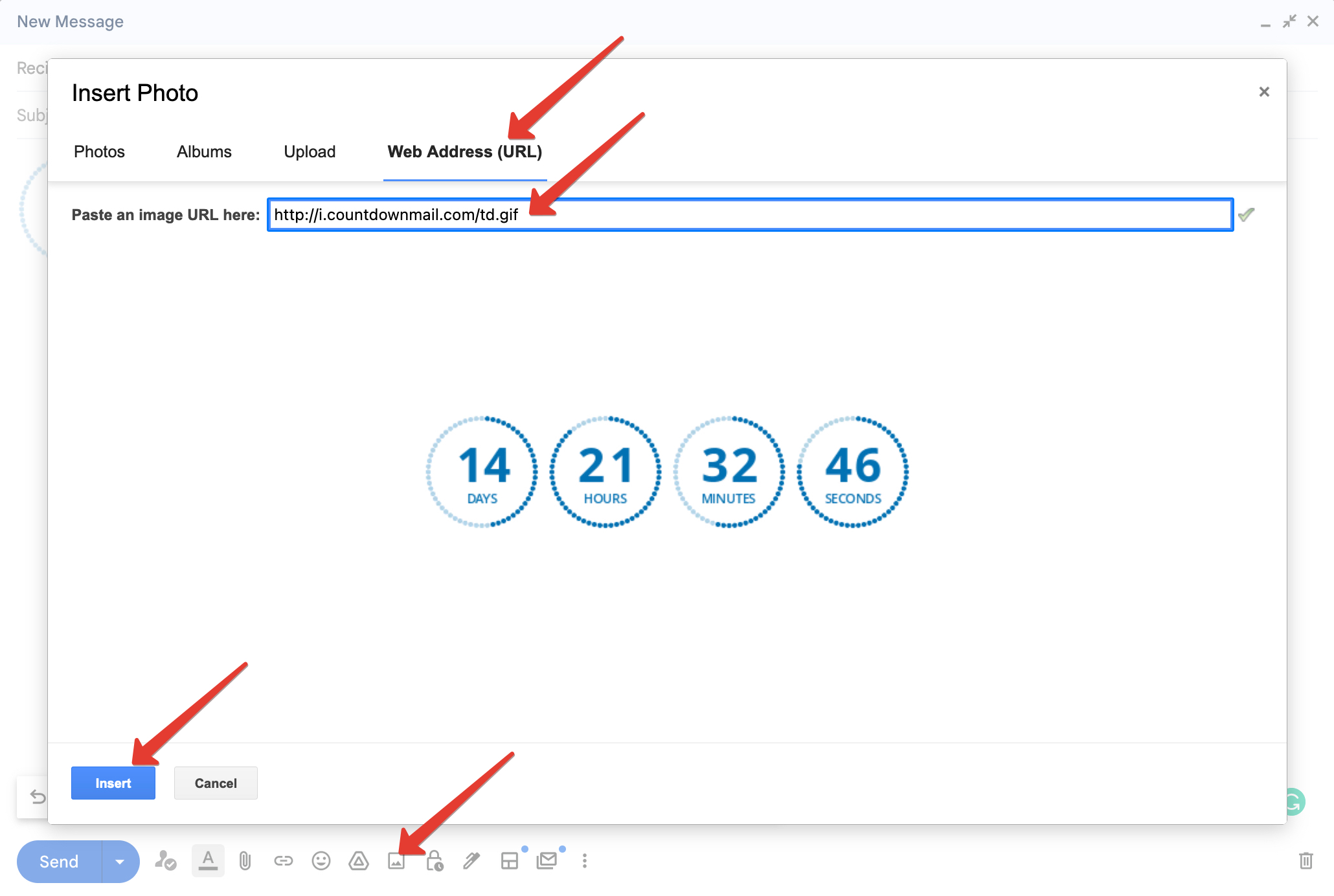
- Gmail 작성 창에서 "사진 삽입" 아이콘(산과 해처럼 보이는 아이콘)을 클릭하세요.
- 이미지 삽입 대화상자에서 "웹 주소(URL)" 탭을 선택하세요.
- CountdownMail에서 복사한 카운트다운 타이머 이미지 URL을 붙여넣으세요.
- 미리보기에서 이미지가 로드될 때까지 기다리세요. 인터넷 연결에 따라 몇 초가 걸릴 수 있습니다.
- "삽입"을 클릭하여 이메일에 이미지를 추가하세요.
4단계: 이미지 크기 조정 (선택 사항)
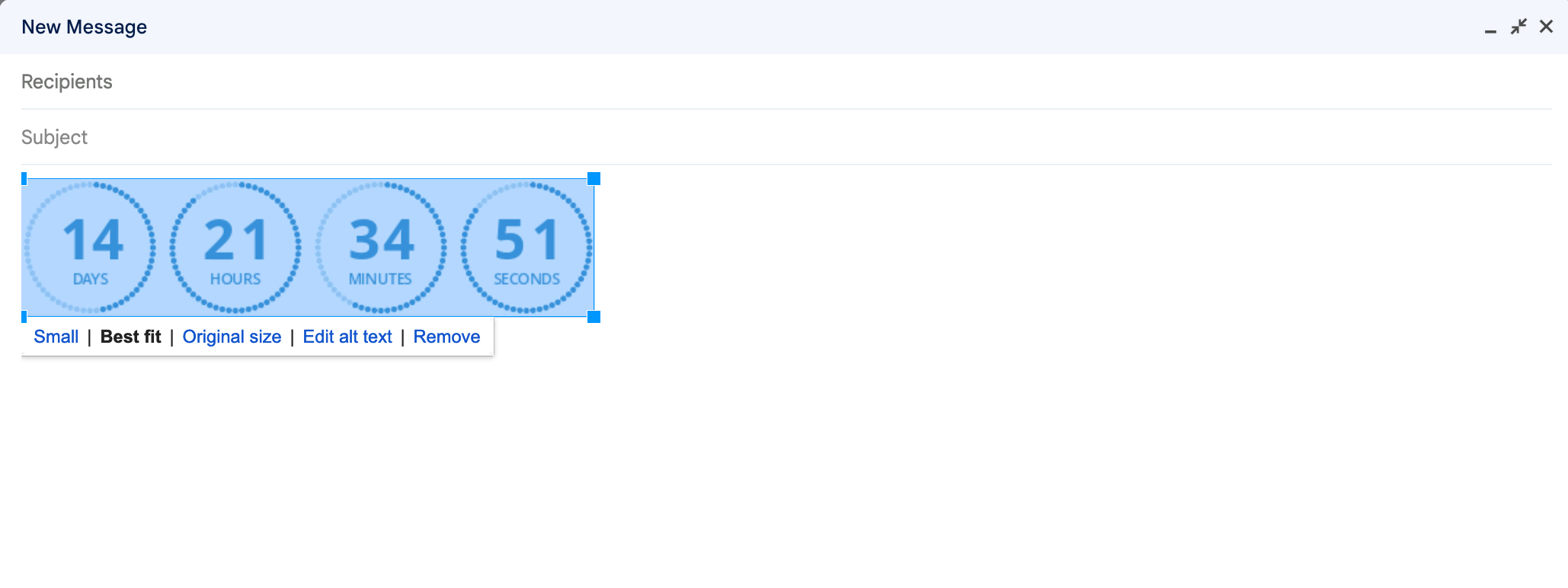
- 이미지를 삽입한 후 클릭하여 선택하세요.
- 이미지 아래에 나타나는 크기 옵션을 사용하여 이메일에서 타이머가 어떻게 표시되기를 원하는지에 따라 "작게", "최적 크기" 또는 "원본 크기"를 선택하세요.
마지막 팁
- 이메일 테스트: 수신자에게 이메일을 보내기 전에 자신이나 동료에게 테스트 이메일을 보내 카운트다운 타이머가 올바르게 표시되고 실시간으로 업데이트되는지 확인하세요.
- 실시간 업데이트: 서버에서 이미지를 가져오는 한 이메일이 열릴 때마다 카운트다운 타이머가 자동으로 업데이트됩니다. 이를 통해 수신자는 항상 현재 남은 시간을 볼 수 있습니다.
- 브랜드 일관성: 전문적인 외관을 위해 카운트다운 타이머의 디자인이 브랜드의 시각적 정체성과 일치하는지 확인하세요.
이제 Gmail 이메일에 카운트다운 타이머를 추가하는 방법을 알았으니 이 지식을 실천에 옮길 때입니다. 다양한 디자인과 배치를 실험하여 청중에게 가장 적합한 것을 찾아보세요. 잘 배치된 카운트다운 타이머가 무시되는 이메일과 성공적인 전환 사이의 차이를 만들 수 있다는 것을 기억하세요. 오늘 CountdownMail에서 타이머 만들기를 시작하고 이메일 마케팅을 다음 단계로 끌어올리세요!
전환율을 높일 준비가 되셨나요?
몇 분 만에 카운트다운 타이머를 만들고 참여도가 높아지는 것을 확인하세요.